ColorChecker カメラプロファイル作成
と Lightroom 現像マニュアル
目次
全体の流れ
このマニュアルは3本の作業動画をもとに構成しています。撮影のたびにColorCheckerチャートを 同じ照明で写し込み、そのカットからカメラ・照明専用のカラープロファイルを作成し、 Lightroom Classicで本番カットに適用して色とパースを整える、という流れです。
DNGプロファイル作成
+WB/レンズ/パース補正
ColorChecker Camera Calibration でカメラプロファイルを作る
X-Rite / Calibrite の「ColorChecker Camera Calibration」を使い、撮影した機材・照明の組み合わせに固有の DNGカメラプロファイルを作成します。作成したプロファイルはLightroom Classicのプロファイル一覧に追加され、 以後同じ照明での撮影に繰り返し使えます。
準備するもの
被写体と同じ照明・同じカメラ設定で、ColorCheckerチャートを一緒に写し込んだRAW(DNG)を1枚撮影しておきます。 チャート全体が画面内に大きく、かつ影や反射が入らないように撮影するのがポイントです。
アプリを開き、DNG画像をドラッグ&ドロップする
ColorChecker Camera Calibration を起動し、上部タブで 「DNG」(シングル照明用プロファイル)が 選択されていることを確認します。左側の「手順」パネルに従い、中央のウィンドウへColorChecker入りのDNGファイルを ドラッグ&ドロップします。
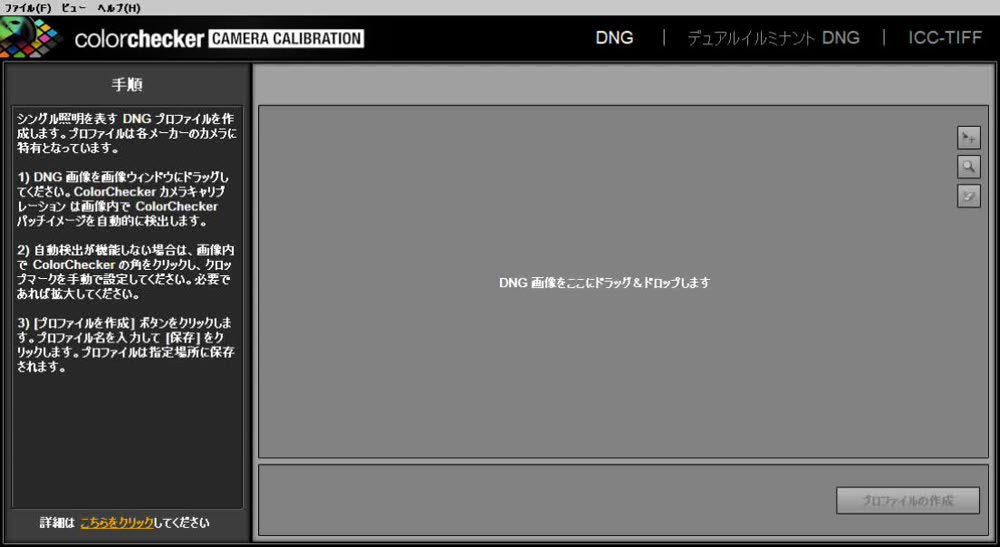
① 中央のウィンドウにDNGファイルをドラッグ&ドロップ ② 左側「手順」パネルに操作手順が表示される
- 自動的にColorCheckerのパッチ画像が検出されます。
- 自動検出が働かない場合は、画像内でColorCheckerの四隅をクリックしてクロップマーカーを手動で設定します(必要なら拡大表示)。
自動検出の確認・手動調整
読み込みが完了すると、ColorCheckerの24パッチそれぞれに緑色の検出マーカーが表示されます。 四隅の緑丸が正しくチャートの角に乗っているか確認してください。ずれている場合は右側のツールで 手動修正できます。
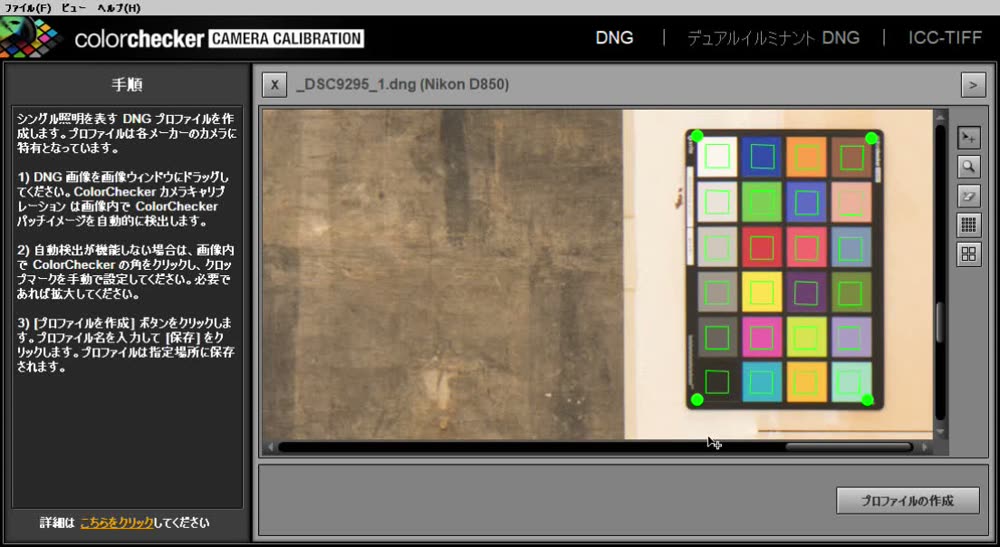
① 緑丸=自動検出されたパッチの四隅(ずれていないか確認) ② 右側の縦ツールバー(選択・拡大・手動編集・グリッド表示) ③「プロファイルの作成」ボタン
- 右側の縦アイコン列:選択/移動ツール、拡大鏡(ズーム)、手動編集(角を打ち直す)、グリッド表示切替が並んでいます。 自動検出がずれている時はここから手動編集ツールを選び、角をクリックし直します。
プロファイルを作成して保存する
検出結果に問題がなければ、画面右下の「プロファイルの作成」ボタン(上のスクリーンショット③)をクリックします。 プロファイル名の入力を求められるので、撮影場所や照明条件がわかる名前 (例:「作業室大_望遠図LED」「一乗寺_作業室小蛍光灯」のように場所+照明で命名)を付けて保存します。 保存されたプロファイルはLightroom Classicのプロファイル一覧に自動的に追加されます。
Lightroom Classic に写真を読み込む
撮影したDNG(ColorChecker入りのカットも含む)をLightroom Classicのライブラリに読み込みます。
写真を読み込む/書き出す
ライブラリモジュール左下の「読み込み...」ボタンから、撮影データが入ったフォルダーを選択して読み込みます。 画面左側のフォルダーパネルで年・日付ごとに保存先を管理できます。読み込みが終わると、グリッド表示にサムネイルが並びます。 補正がすべて終わった後に使う「書き出し...」ボタンも同じ場所(グリッド左下)にあります。
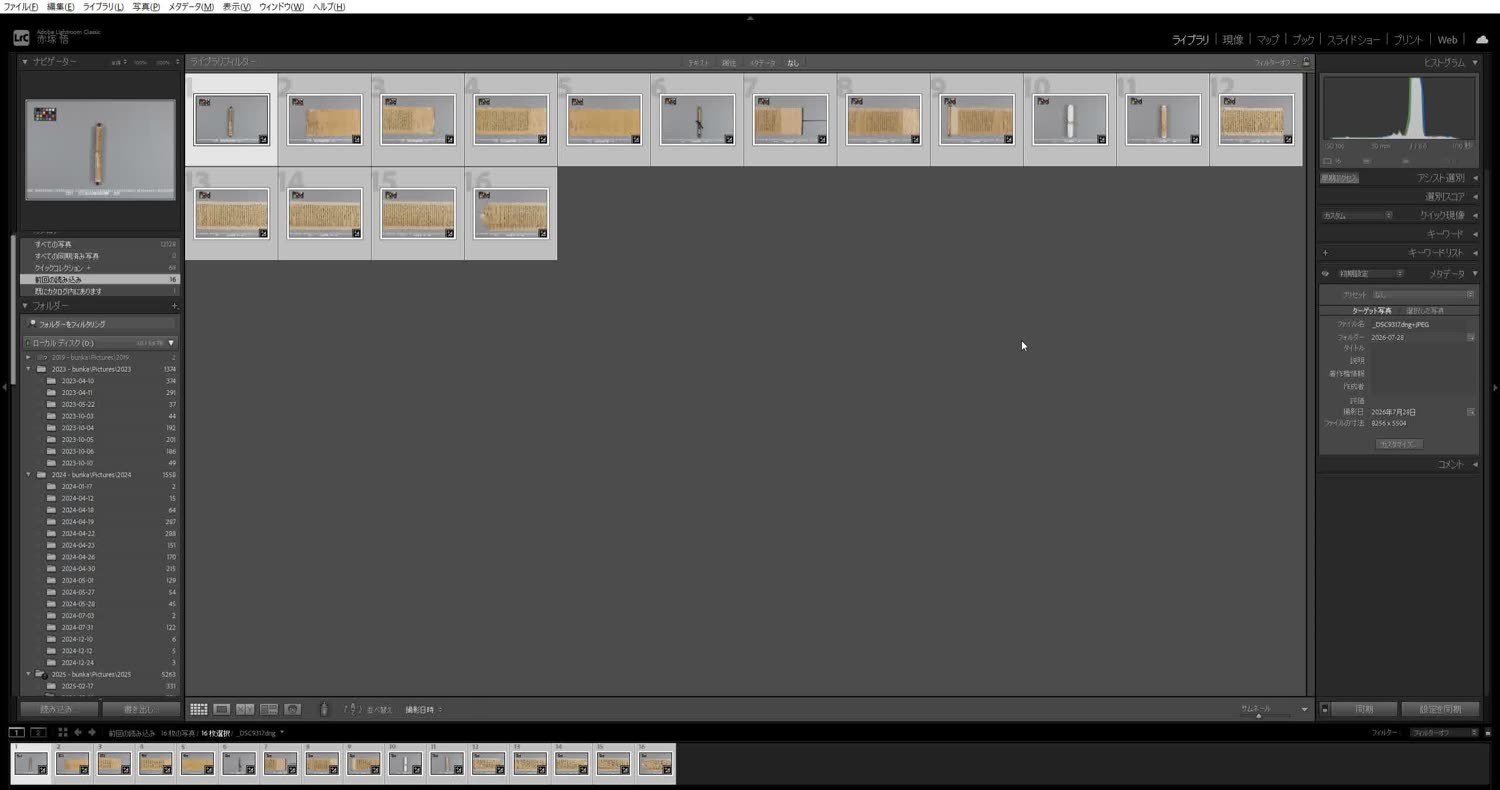
① 読み込み...(写真をライブラリに追加) ② 書き出し...(現像後にファイル出力、Part 4で使用) 左側灰色枠=フォルダーパネル(年月日ごとの保存先) ③ 現像モジュールへの切り替えタブ
- 読み込みダイアログでは、コピー先フォルダーとファイル名の設定を確認してから「読み込み」を実行します。
- 読み込み後はサムネイルをダブルクリックするか、右上の「現像」タブに切り替えて次のPart 3に進みます。
現像モジュールでの補正
現像(Develop)モジュールで、Part 1 で作ったカメラプロファイルを適用し、ColorCheckerを使ったホワイトバランス調整、 レンズ補正、パースペクティブ補正を行います。
カメラプロファイルを選ぶ
補正前は初期値の「カメラ標準」プロファイルが適用された状態です(下図)。右パネルの 基本補正セクションにある「プロファイル」の値をクリックします。
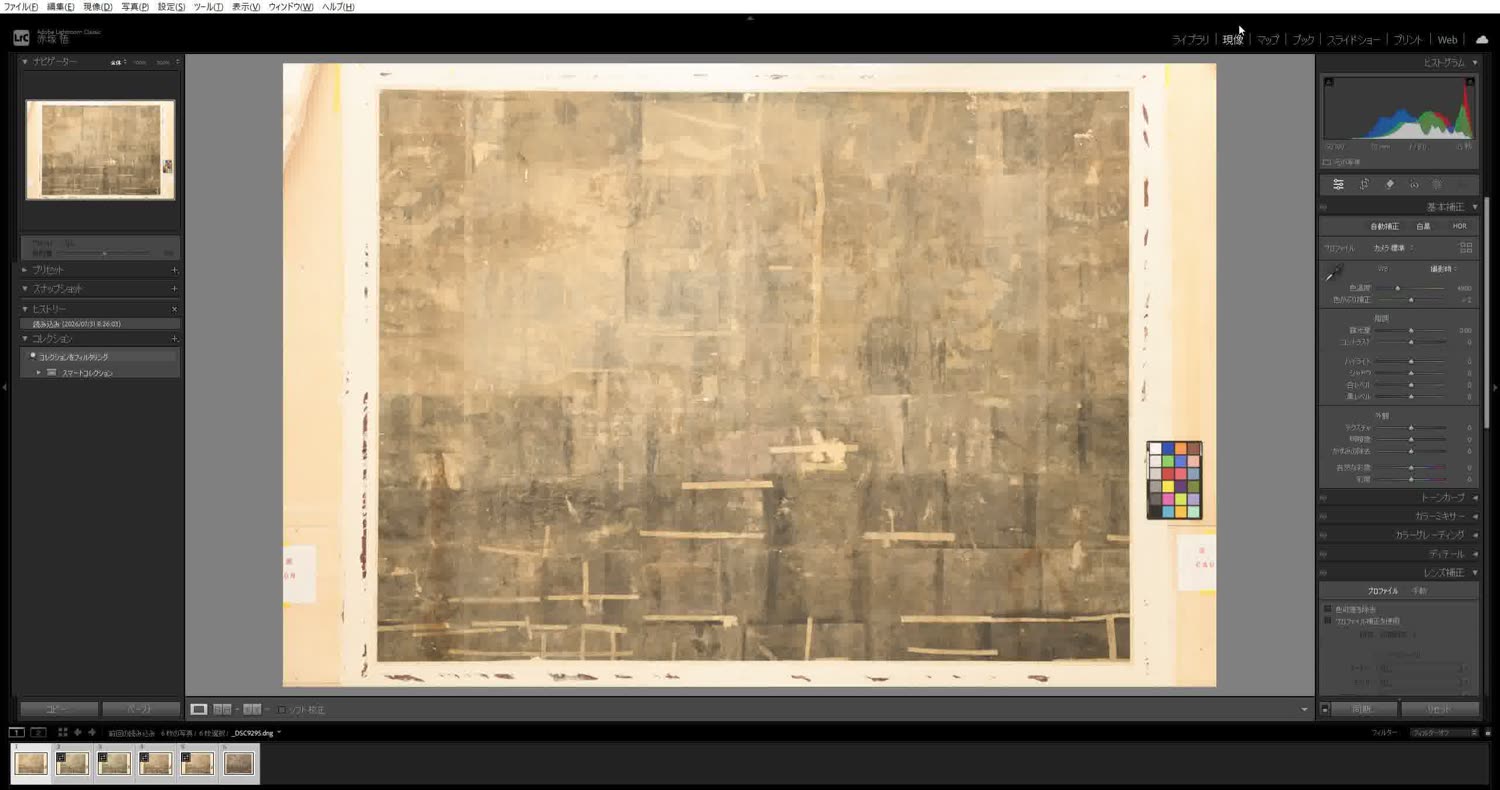
① 基本補正パネルの「プロファイル」欄(初期値は「カメラ標準」)をクリックするとプロファイルブラウザーが開く
クリックするとプロファイルブラウザーが展開し、Part 1で作成したプロファイル一覧(「プロファイル」カテゴリ)が サムネイル/リストで表示されます。撮影時と同じ照明・場所のプロファイルを選びます。
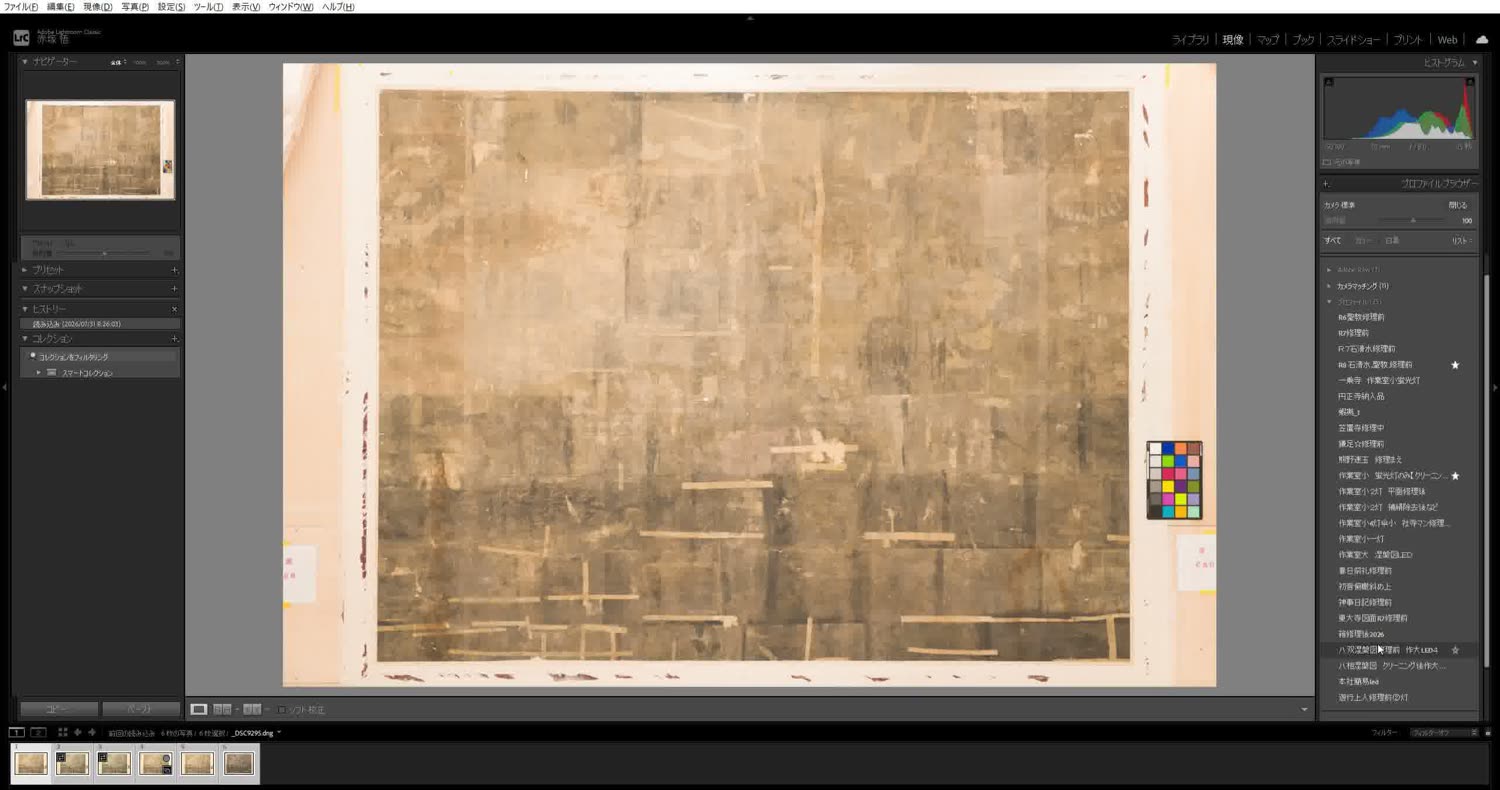
② プロファイルブラウザー:撮影場所+照明の名前で保存したプロファイル一覧から該当するものを選ぶ
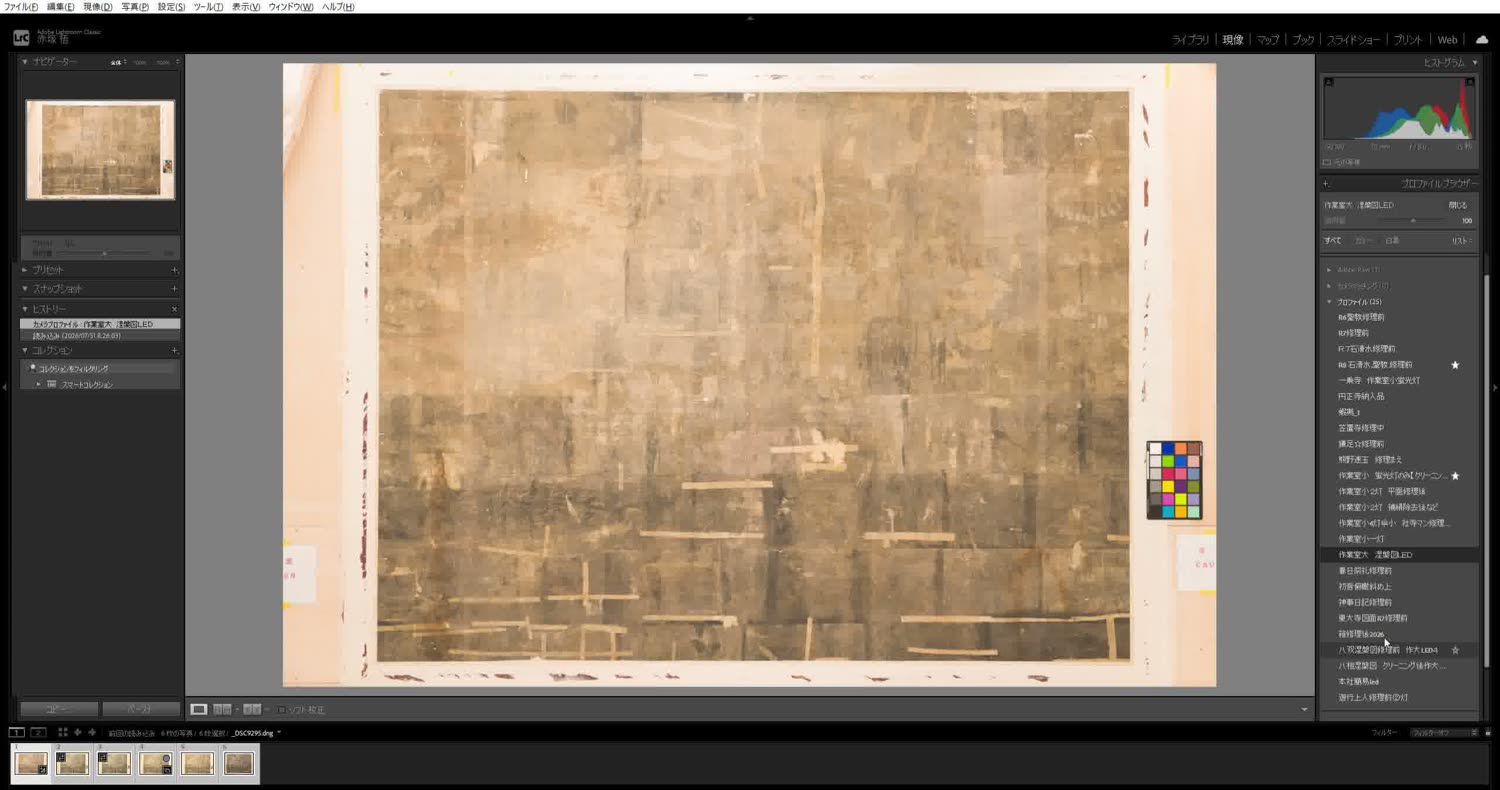
③ 該当プロファイル(例:「作業室大_望遠図LED」)をクリックして選択 ④ ヒストリーパネルに「カメラプロファイル:〇〇」と記録される
ホワイトバランスをColorCheckerで合わせる
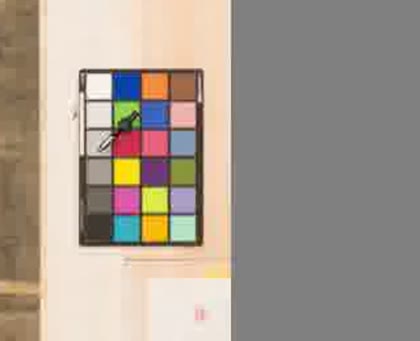
基本補正パネルのWBスポイト(ホワイトバランス選択ツール)アイコンをクリックし、 写真内のColorCheckerチャートにある無彩色(グレー)パッチの上にカーソルを合わせてクリックします。 クリックした地点のRGB値がヒストグラム下に表示されるので、なるべくR・G・Bが近い値になる中間グレーのパッチを選びます。
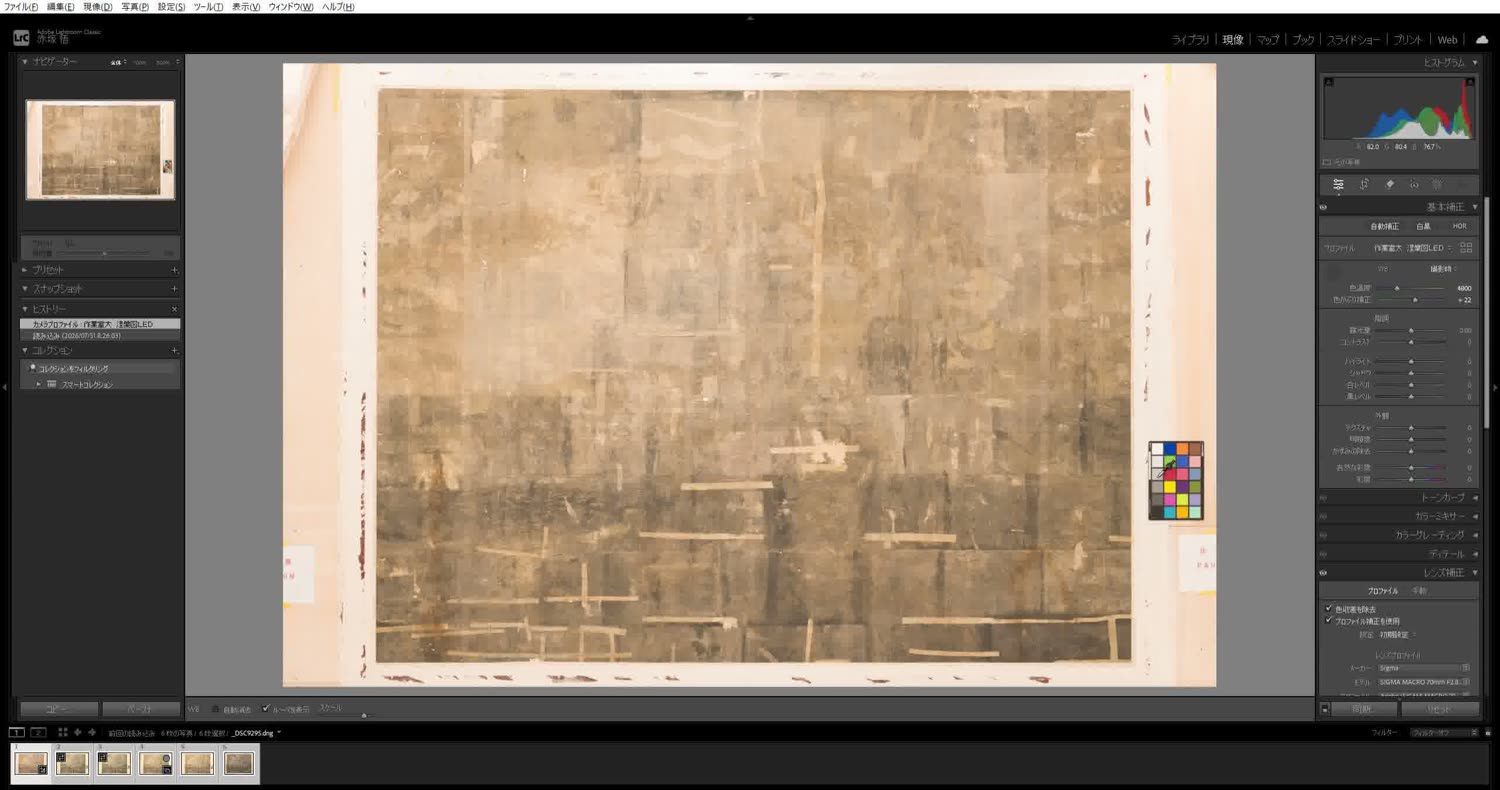

① WBスポイト(ホワイトバランス選択)ツールをクリックして有効化
② ColorCheckerのグレーパッチ上でクリック(左下=拡大表示)
③ ヒストグラム下のRGB読み取り値(右下=拡大表示。近い数値のパッチを選ぶ目安)
クリックすると、WBが「カスタム」に切り替わり、色温度・色かぶり補正の数値が自動計算されます。
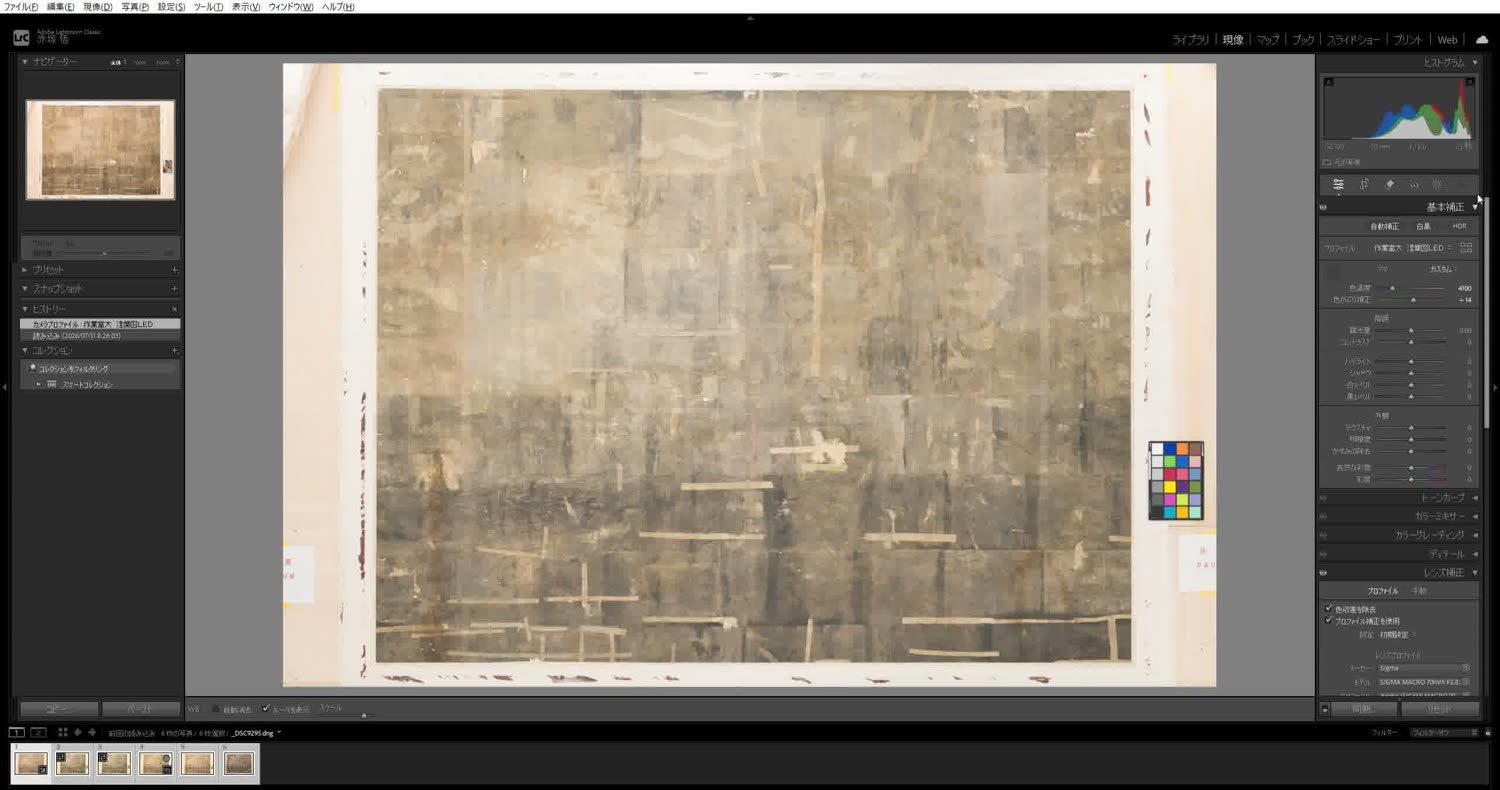
④ WBが「カスタム」に変わり、色温度/色かぶり補正の数値がその場で決定される
レンズ補正を有効にする
右パネルを下にスクロールし、「レンズ補正」セクションを開きます。「色収差を除去」と 「プロファイル補正を使用」にチェックを入れると、使用レンズ(例:Sigma MACRO 70mm F2.8)の プロファイルが自動認識され、周辺減光や歪みが補正されます。
| 色収差を除去 | レンズによる紫/緑のフリンジ(色ズレ)を自動除去 |
|---|---|
| プロファイル補正を使用 | レンズの歪み・周辺減光をメーカー・モデル別プロファイルで補正 |
Uprightでパースペクティブ(傾き)を補正する
「レンズ補正」の下にある「変形」パネルを開きます。複写台での俯瞰撮影ではわずかな傾きが出やすいため、 「ガイド付き」モードを使います。ボタンをクリックしたあと、資料や定規の直線に沿って 画面上に2本以上の水平・垂直ガイド線をドラッグして描くと、その線が水平/垂直になるように自動補正されます。
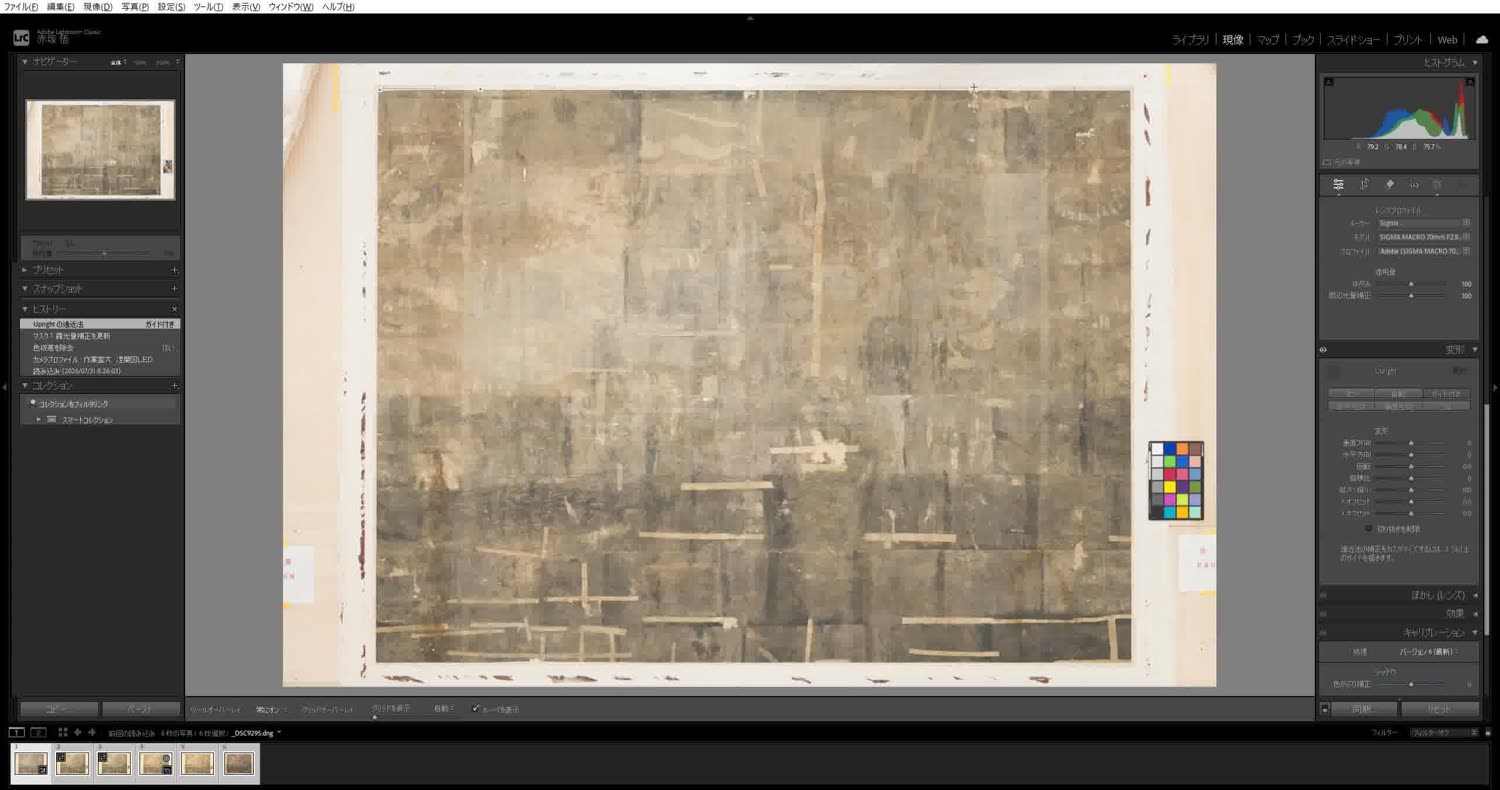
①「変形」パネルの Upright「ガイド付き」ボタン ② 定規や資料の端に沿ってドラッグして描いたガイド線
- ガイドを2本以上引くと、その場でパースが自動補正されます。
- 補正結果は「補正前と補正後」表示で並べて確認できます(下図)。
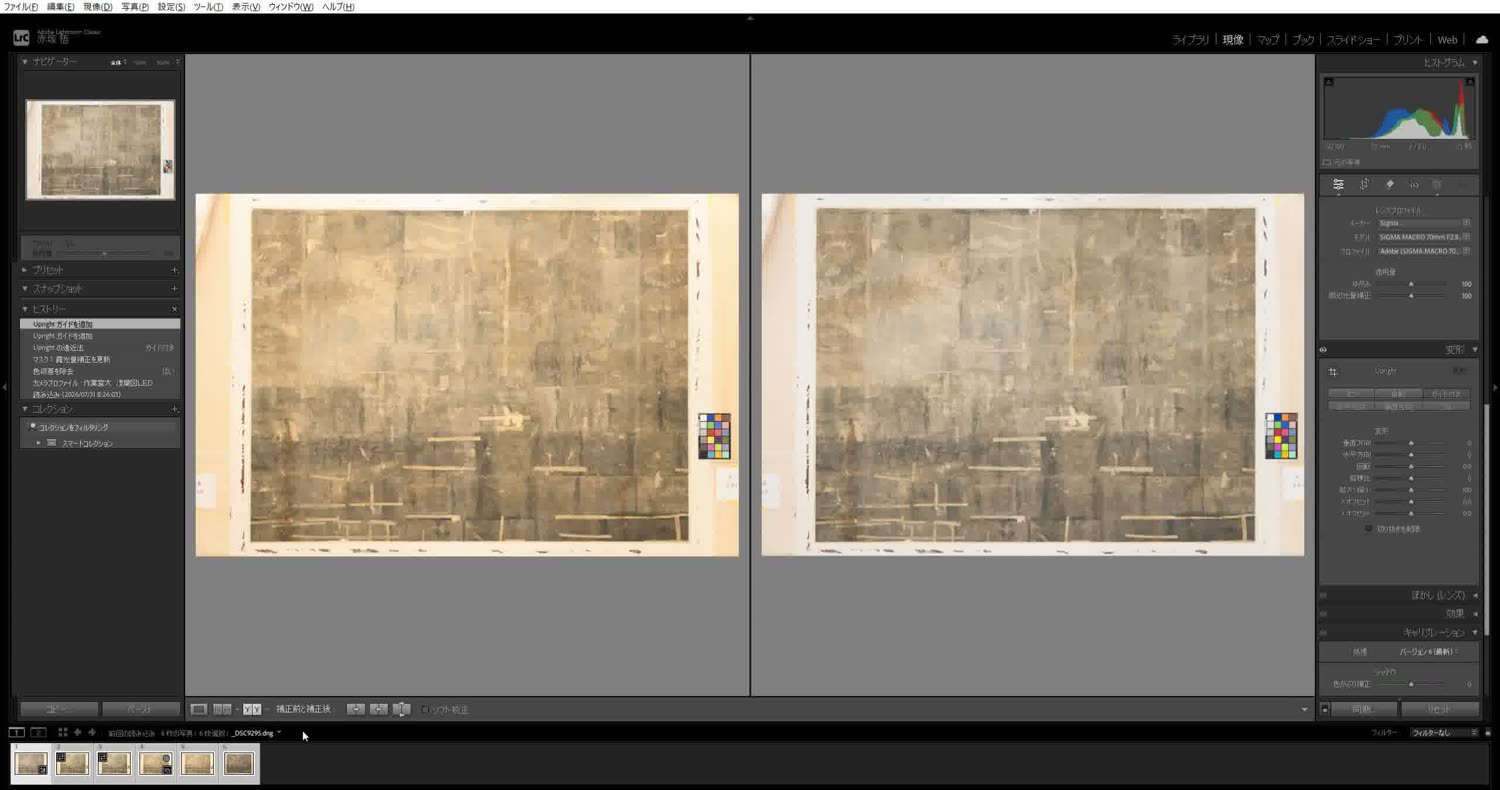
③ 画面下部の「補正前と補正後」表示切替。左=補正前、右=補正後で色味・傾きの変化を確認できる
設定を他の写真にコピーする
同じ照明・アングルで連続撮影した写真が複数ある場合、1枚に施した補正をまとめて他の写真へ適用できます。 フィルムストリップ(画面下部のサムネイル列)で残りの写真を選択した状態で、左下の「コピー...」で 補正内容をコピーし、対象写真を選んで「ペースト」を押すか、複数選択後に右パネル下部の「同期...」 ボタンを使うと、選んだ設定だけをまとめて反映できます。
書き出し(現像完了)
補正が完了したら、ライブラリモジュール(またはフィルムストリップ)で対象写真を選択し、Part 2 で確認した 「書き出し...」ボタンから最終ファイルを出力します。
書き出し設定の基本項目
| 書き出し先 | ハードディスク/特定フォルダーを指定(元画像と同じ場所、または任意の書き出し用フォルダー) |
|---|---|
| ファイル形式 | JPEGを選択 |
| 画質・サイズ | 用途に応じて画質や長辺ピクセル数を指定。JPEG書き出しで絵画は80、文書は60に設定している。 |
設定後、右下の「書き出し」ボタンを押すと、ヒストリーパネルに「書き出し・ハードディスク」と記録され、 指定フォルダーへファイルが出力されます。
付録:用語集
- DNGプロファイル(カメラプロファイル)
- 特定のカメラ・レンズ・照明の組み合わせで、色を正しく再現するための補正データ。ColorCheckerチャートを撮影して作成する。
- ColorChecker Camera Calibration
- X-Rite / Calibrite製のDNGプロファイル作成専用ソフト。撮影したチャート画像からプロファイルを書き出す。
- プロファイルブラウザー
- Lightroom Classicの基本補正パネルで「プロファイル」欄をクリックすると開く、適用可能なプロファイルの一覧。
- WBスポイト(ホワイトバランス選択ツール)
- 画像内のクリックした地点を無彩色とみなし、そこから色温度・色かぶりを自動算出するツール。
- Upright(アップライト)
- 写真の傾き・パースを自動/ガイド付きで補正する「変形」パネルの機能。
- 同期/設定をコピー・ペースト
- 1枚に適用した現像設定を、複数の写真へまとめて反映する機能。
トラブルシューティング
- Q. ColorCheckerのパッチが自動検出されない
- A. チャートに強い反射や影が入っていないか確認し、右側ツールバーの手動編集アイコンで四隅を手動クリックしてください。
- Q. プロファイル一覧に作成したプロファイルが出てこない
- A. 保存時のファイル名・保存先を確認し、Lightroom Classicを再起動するとプロファイルブラウザーに反映されます。
- Q. ホワイトバランスをクリックしても色が変わらない
- A. クリックした位置がColorCheckerのグレーパッチから外れていないか確認し、拡大表示してから再度クリックしてください。
- Q. Uprightのガイド線がうまく引けない
- A. 資料の縁や定規など、画像内で実際に直線になっている場所を選んでドラッグしてください。曲がった資料の輪郭は避けます。