← FILE WORKの一覧に戻るUSER GUIDE / 24
Excel Image Changer Ver.1.2
Excelの画像を、必要な大きさへ。
Excelに埋め込まれた画像を一覧で確認・抽出し、配置寸法や指定ピクセル数に合わせて一括縮小。画素不足の判定、画像ZIP保存、画像を差し替えたExcelの別名保存に対応します。
- INPUT / 入力
- Excel(.xlsx / .xlsm)
- OUTPUT / 出力
- 元画像・変換画像ZIP / 画像を縮小したExcel
- 01
Excelを読み込む
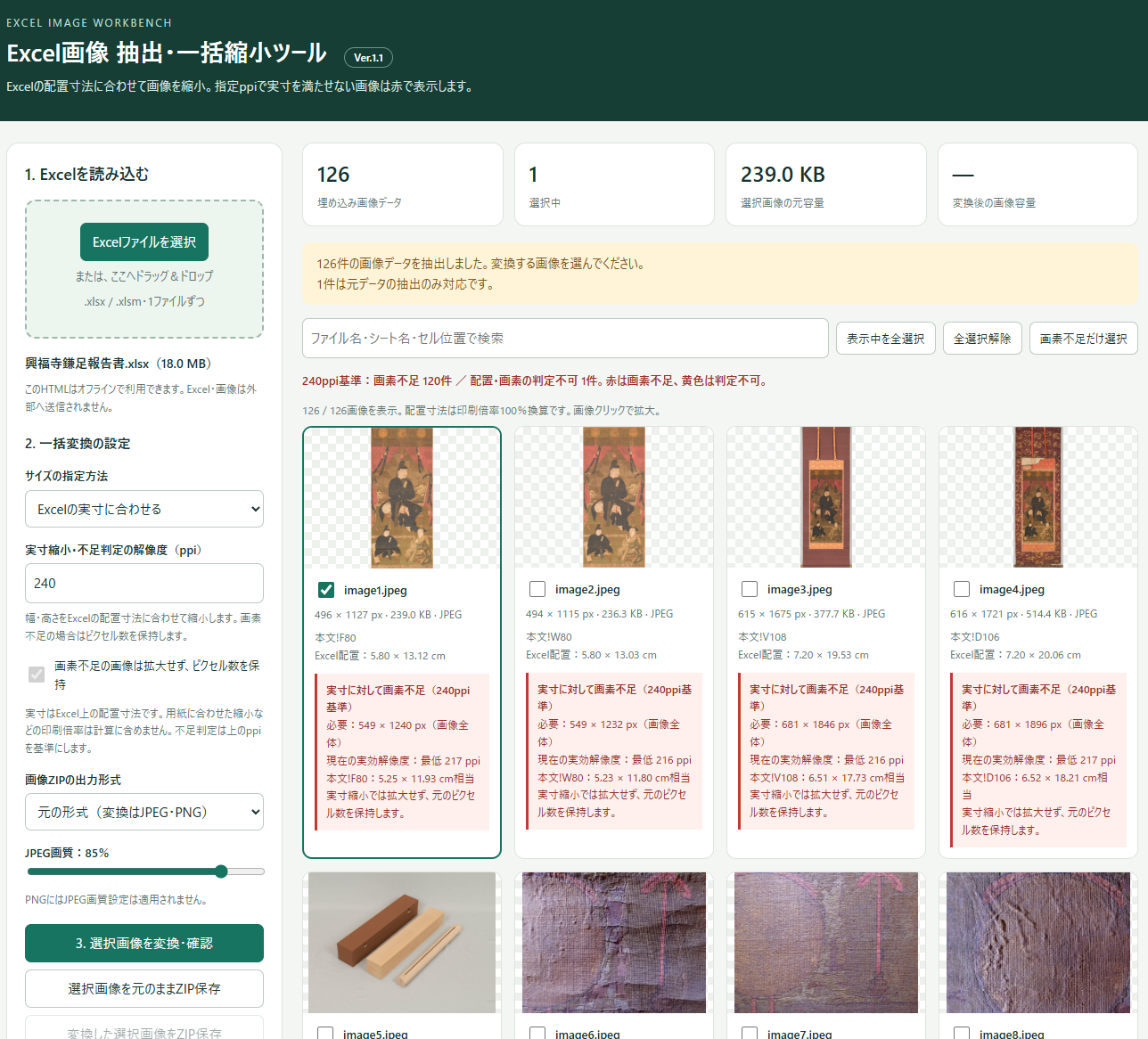
「Excelファイルを選択」またはドラッグ&ドロップで、.xlsx・.xlsmを1ファイル読み込みます。埋め込み画像を一覧で確認できます。
- 02
対象画像を選ぶ
ファイル名・シート名・セル位置で検索し、変換する画像を選びます。「画素不足だけ選択」では指定ppiに足りない画像だけを選べます。
- 03
縮小方法を設定する
Excelの実寸、長辺のピクセル数、縮小率、配置ppiから指定方法を選びます。実寸縮小・不足判定のppi、画像ZIPの形式とJPEG画質を設定します。実寸指定では画素不足の画像を拡大せず、元のピクセル数を保ちます。
- 04
変換前後を確認する
「選択画像を変換・確認」を押します。画像をクリックすると元画像と変換後を比較でき、サイズと容量を確認できます。
- 05
画像またはExcelを保存する
元画像・変換画像をZIP保存するか、「変換した画像でExcelを別名保存」で画像を差し替えたブックを作成します。元のExcelは上書きされません。
使う前に知っておくこと
- 旧形式の.xls、暗号化されたExcelには対応していません。電子署名付きファイルは差し替え保存できません。
- Excel差し替えはJPEG・PNGが対象です。セル・配置・トリミング設定は保持されますが、保存後にExcelで表示を確認してください。
- 処理はブラウザ内で行われ、Excel・画像は外部へ送信されません。