← 制作・分析の一覧に戻るUSER GUIDE / 21
裏文字軽減ツール Ver.1.4
紙の向こうの文字を、見やすく。
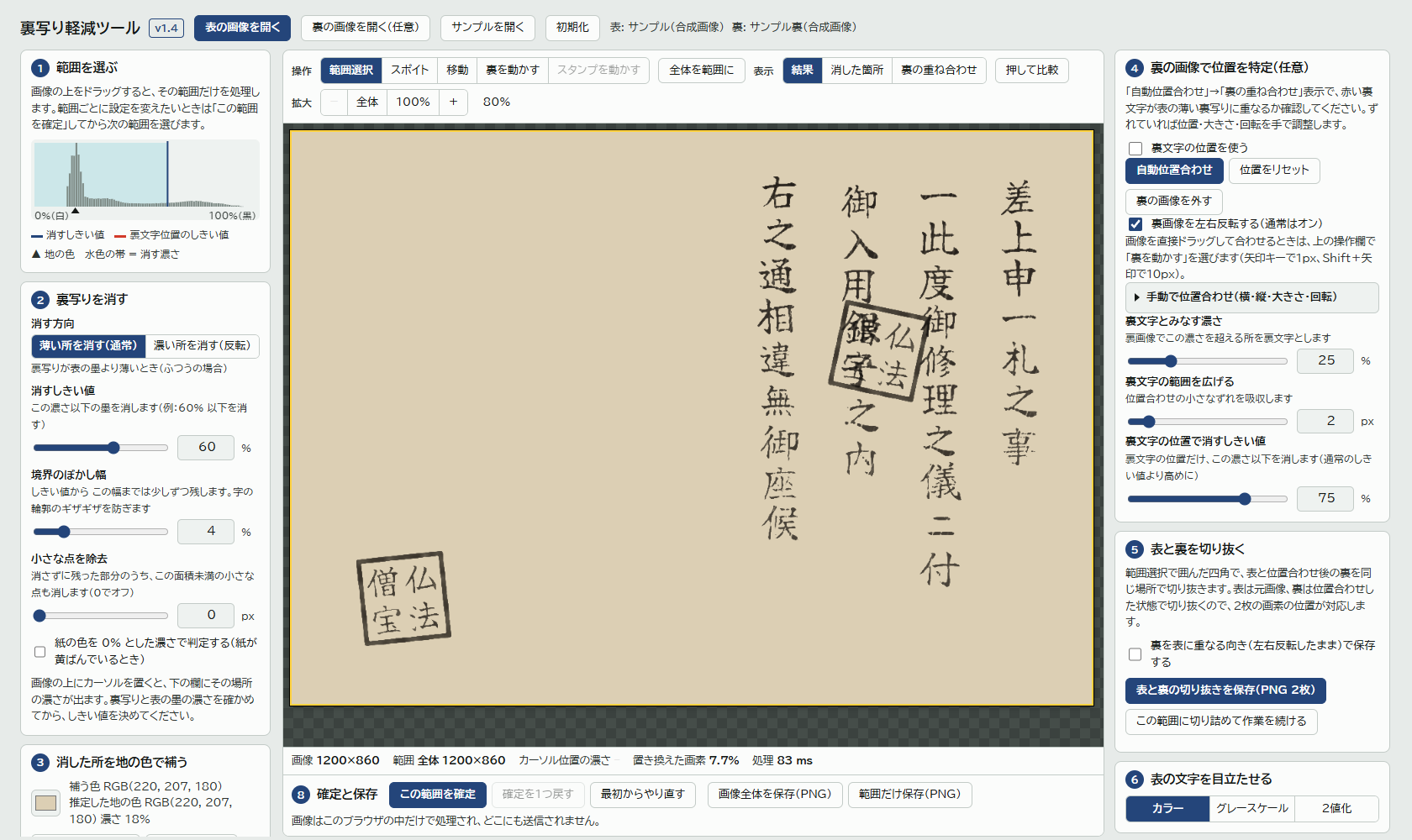
表裏の画像を位置合わせし、紙の裏から透けた文字を軽減。印・スタンプの形を登録して、重なった印を軽減する操作にも対応します。補正結果はカラー・グレー・2値で保存できます。
- INPUT / 入力
- 表面・裏面の画像
- OUTPUT / 出力
- 補正画像(カラー / グレー / 2値)
- 01
表面と裏面の画像を読み込む
表面画像と裏面画像をそれぞれ読み込みます。裏面画像は必要に応じて左右反転した状態で位置合わせします。
- 02
画像の位置を合わせる
自動位置合わせを実行し、重ね合わせ表示で文字の位置を確認します。ずれがあれば移動・拡大縮小・回転を調整します。
- 03
補正範囲と濃さを調整する
左側の①〜③で、補正範囲・濃さ・地の色を調整します。「押して比較」で元画像と見比べ、表の墨が残ることを確認します。
- 04
印・スタンプを軽減する
右側の⑦「印・スタンプを軽減」を開きます。文字と重ならない印だけの部分を範囲選択し、濃さを調整して登録します。登録した形を置いて移動・回転・大きさを合わせ、必要なら左右反転します。結果を確認して「軽減を確定」を押します。
- 05
補正結果を書き出す
中央の画像下にある⑧「確定と保存」で、カラー・グレー・2値から出力形式を選び、補正画像を保存します。
使う前に知っておくこと
- 紙の汚れや表面の薄い墨も補正対象に入る場合があります。拡大して仕上がりを確認してください。
- v1.4では設定を左右に分け、⑦を折りたたみ式にしました。朱印・朱書きを自動で残す設定は削除されています。